
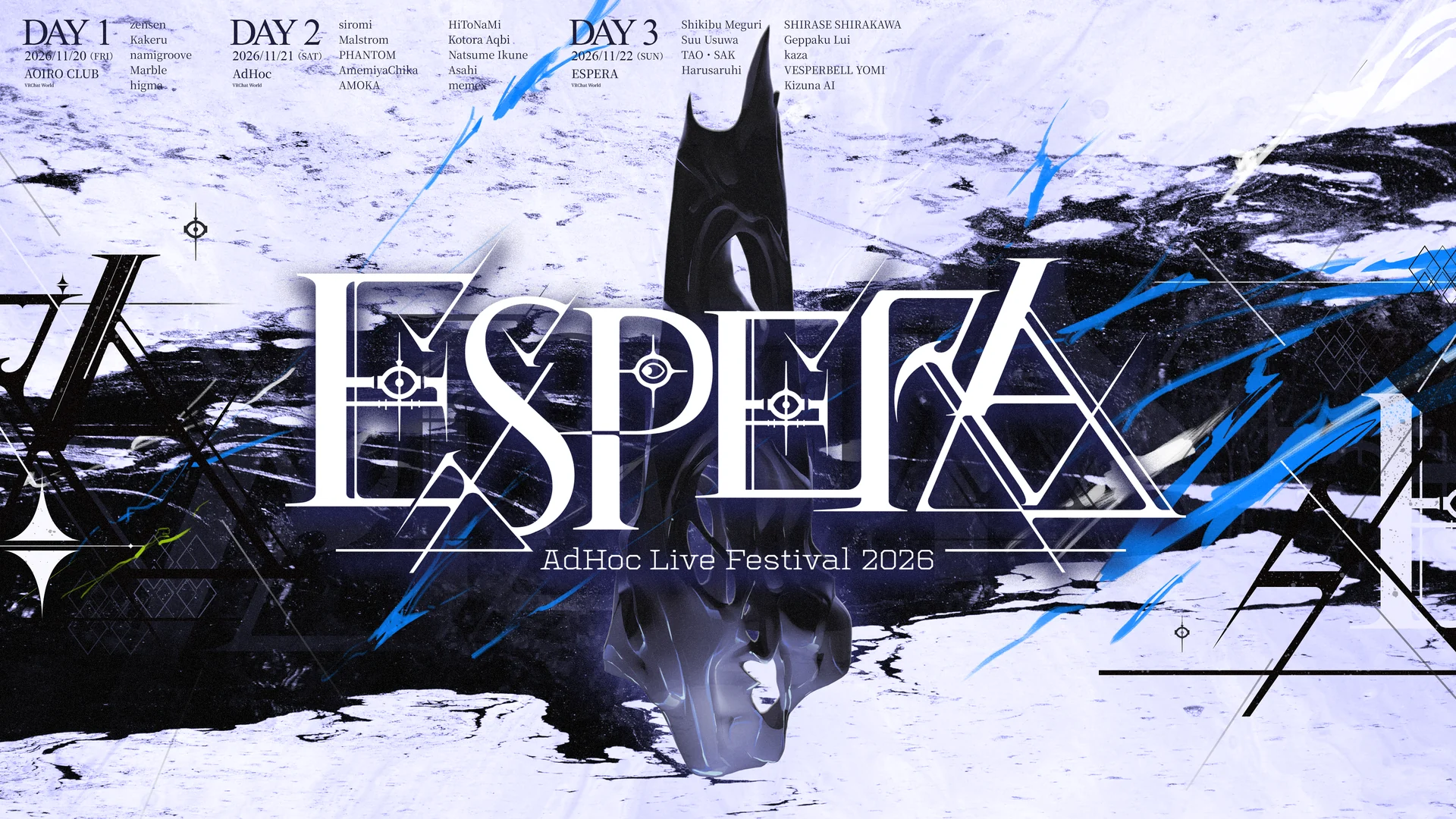
ESPERA -AdHoc Live Festival 2026-

ESPERA -AdHoc Live Festival 2026-

2026年11月20日金曜日から11月22日日曜日まで、VRChat にて開催

ネットミュージックが仮想空間に集う、唯一無二の音楽フェス

チケットを見る

2026年11月20日金曜日から11月22日日曜日まで、VRChat にて開催。ESPERA -AdHoc Live Festival 2026-

News

ニュース

最新のお知らせ。

【会場】特設ワールドの先行公開と「ワールド負荷チェック」実施のお知らせ

11月22日(日)の有料ライブの会場となる特設ワールドを、本番に先がけて公開いたします。

なお、11月10日(火)には招待者限定のプレオープンライブを実施いたしました。

また、PCへの負荷を心配されている方に向けて、本番に近い環境をお試しいただける「ワールド負荷チェック」を下記の日程で実施いたします。チケットをお持ちでない方もご参加いただけますので、参加を迷われている方はぜひご活用ください。

・ワールド先行公開:2026年11月14日(土)20:00〜
・ワールド負荷チェック:2026年11月15日(日)20:00〜21:00/2026年11月18日(水)20:00〜21:00/2026年11月20日(金)18:00〜19:00
・会場:AdHoc グループインスタンス

※ワールドのURLは、公開時にあらためてお知らせいたします。
【キャンペーン】VRChat内の各ワールドでポスター掲示・フォトスポット設置中

VRChat内の各ワールドにて、ESPERAのポスターを掲示しております。

お立ち寄りの際は、ハッシュタグ「#ESPERA_AH」を付けて写真を投稿していただけますと幸いです。

・新宿ライブストリート(10月26日〜)
・ひまり旅館(11月7日〜)
・VRCくりえいてぃ部 広場中央(11月12日〜)

また、AdHocワールドには、出演アーティストのパネルを展示したフォトスポットを設置しております。展示するアーティストは毎週3名ずつ入れ替わります。

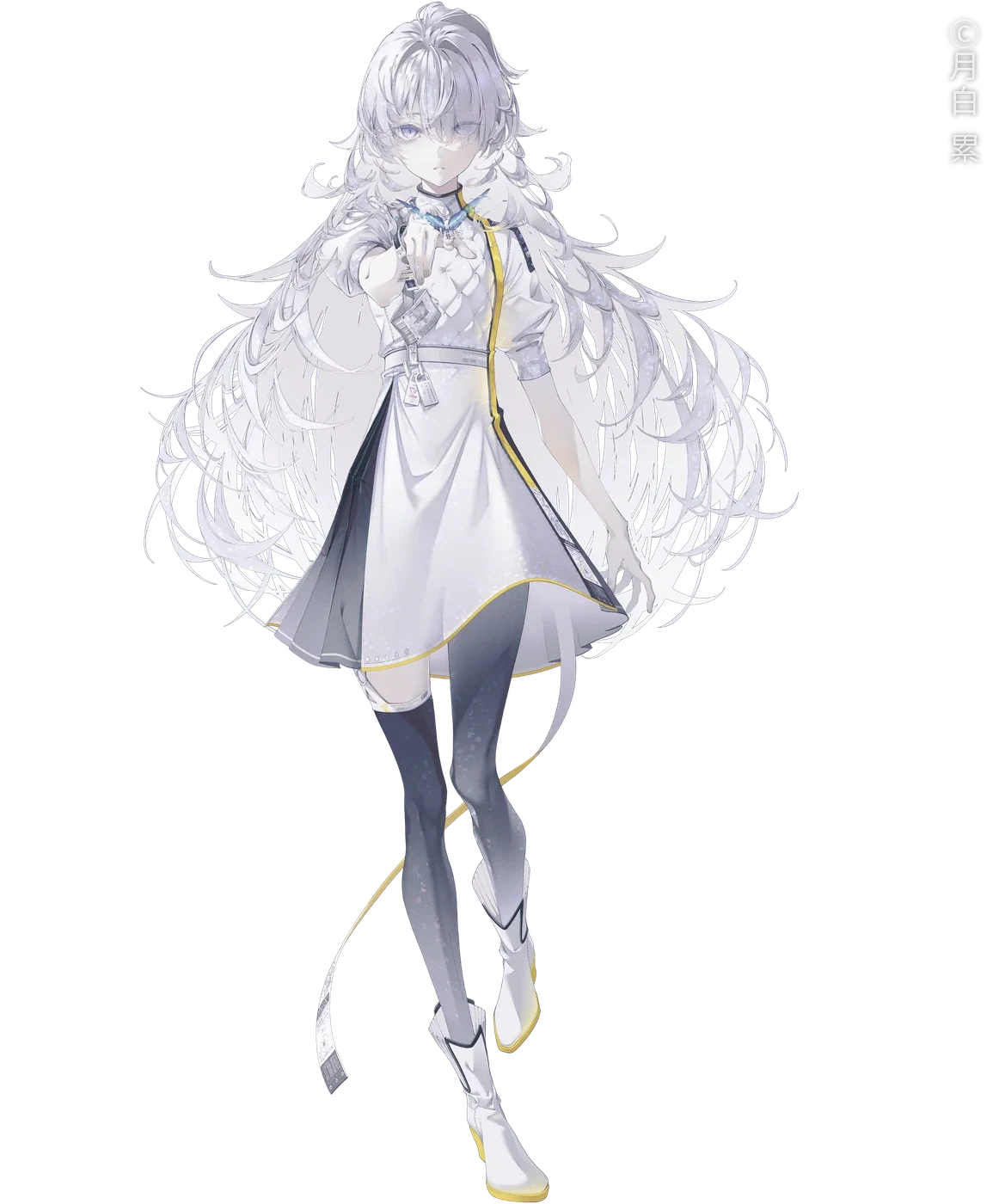
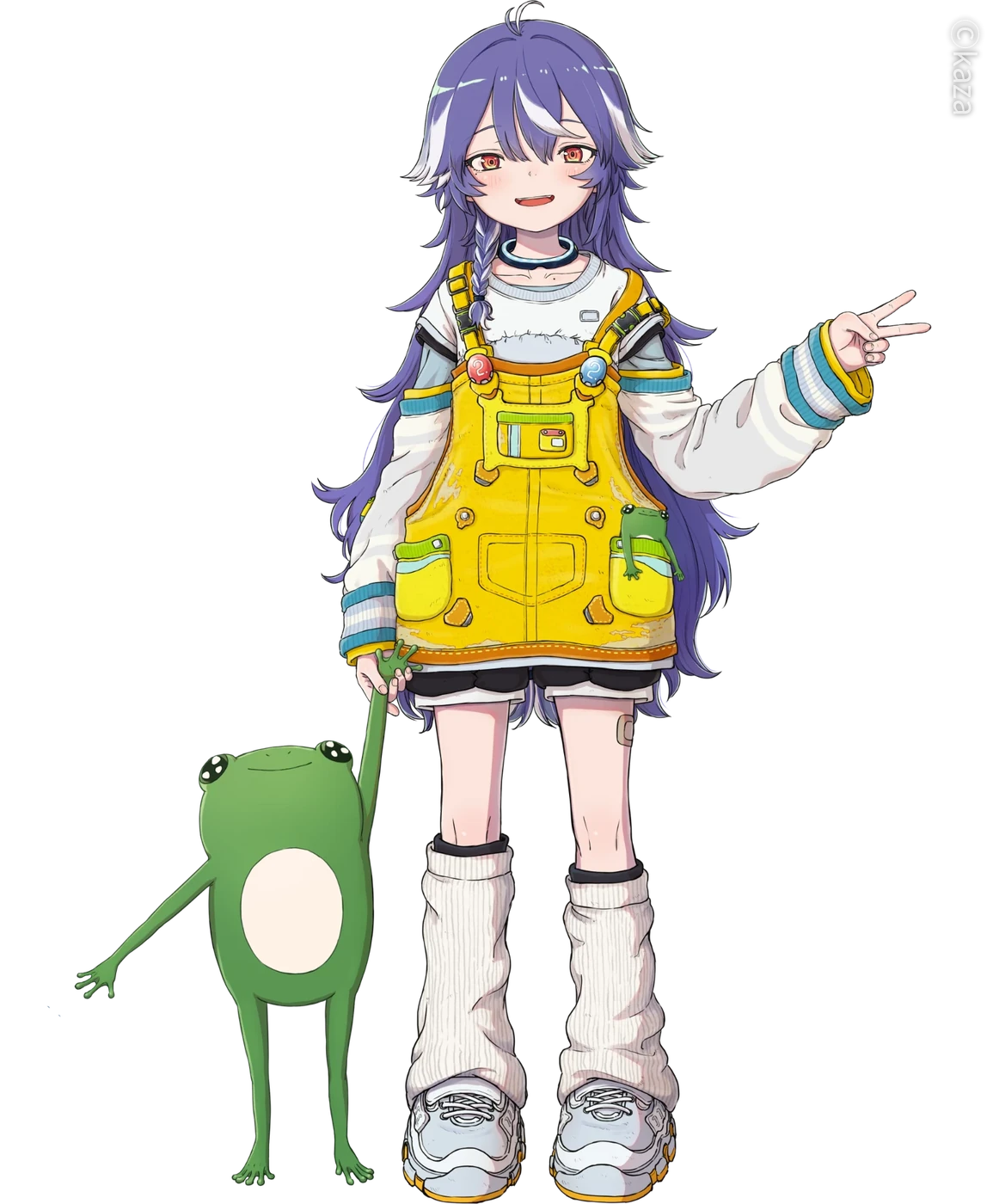
・第1週(〜11月10日):白河しらせ/月白累/kaza
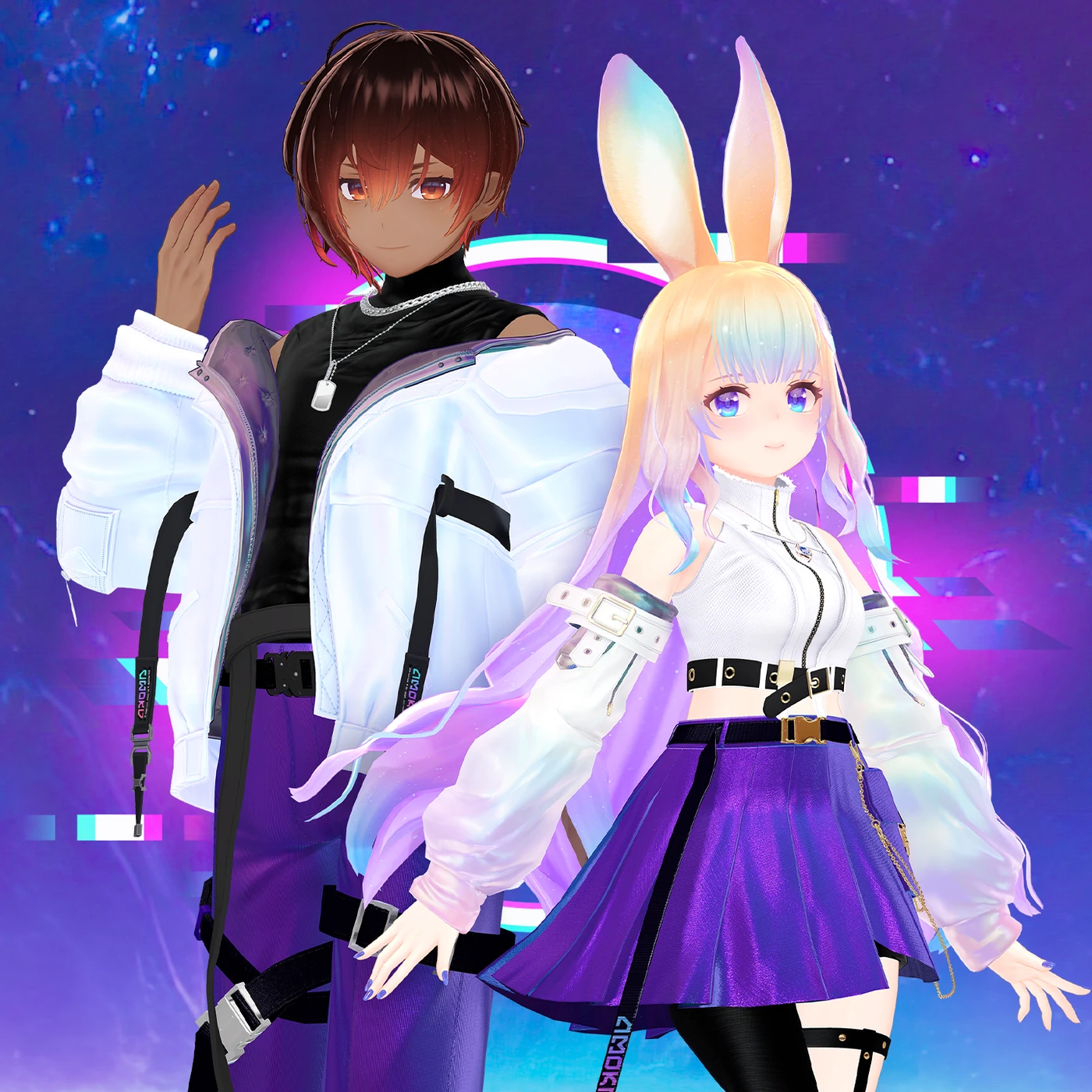
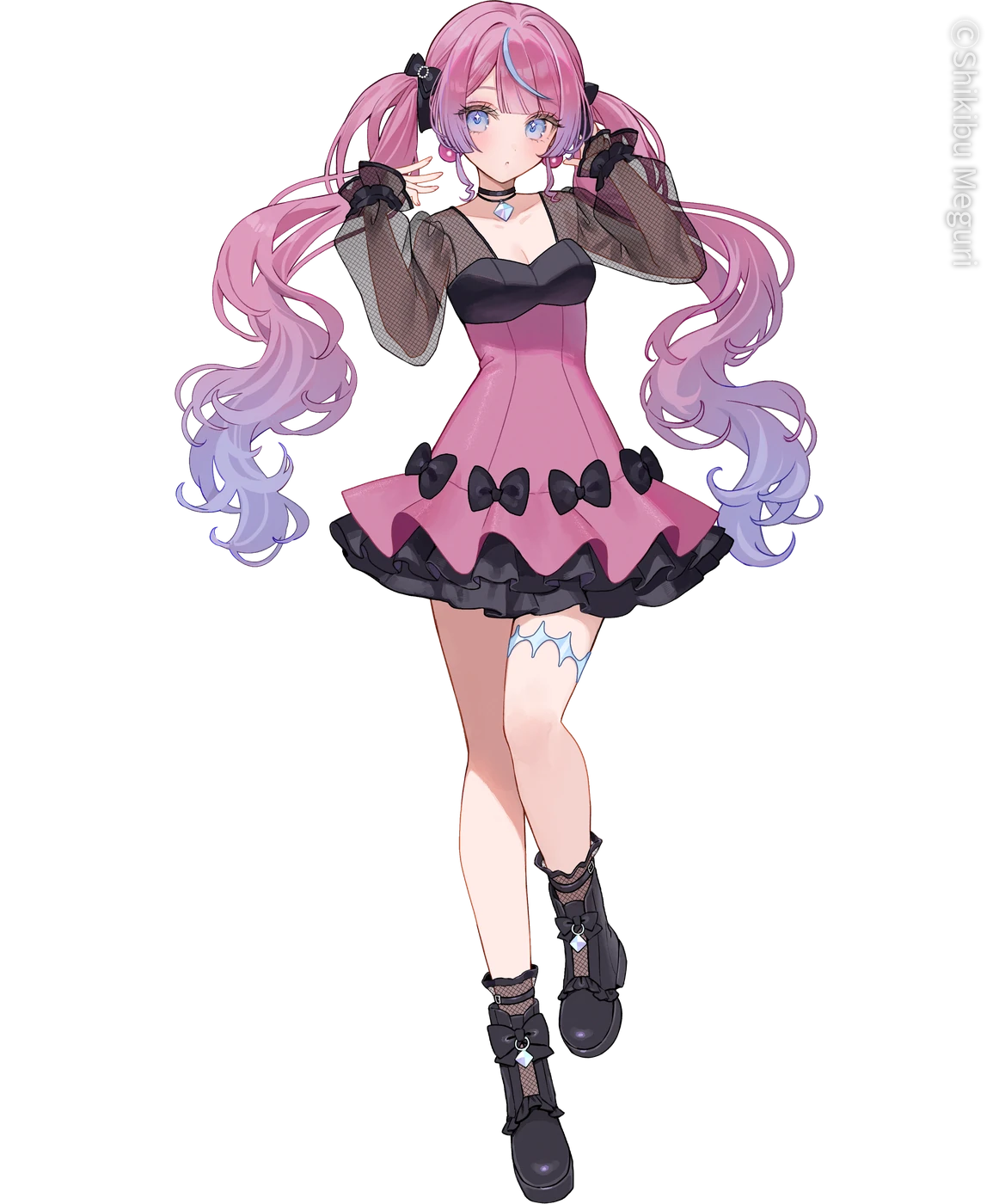
・第2週(〜11月17日):Kizuna AI/VESPERBELL ヨミ/式部めぐり

【タイムテーブル】3日間のタイムテーブルを公開

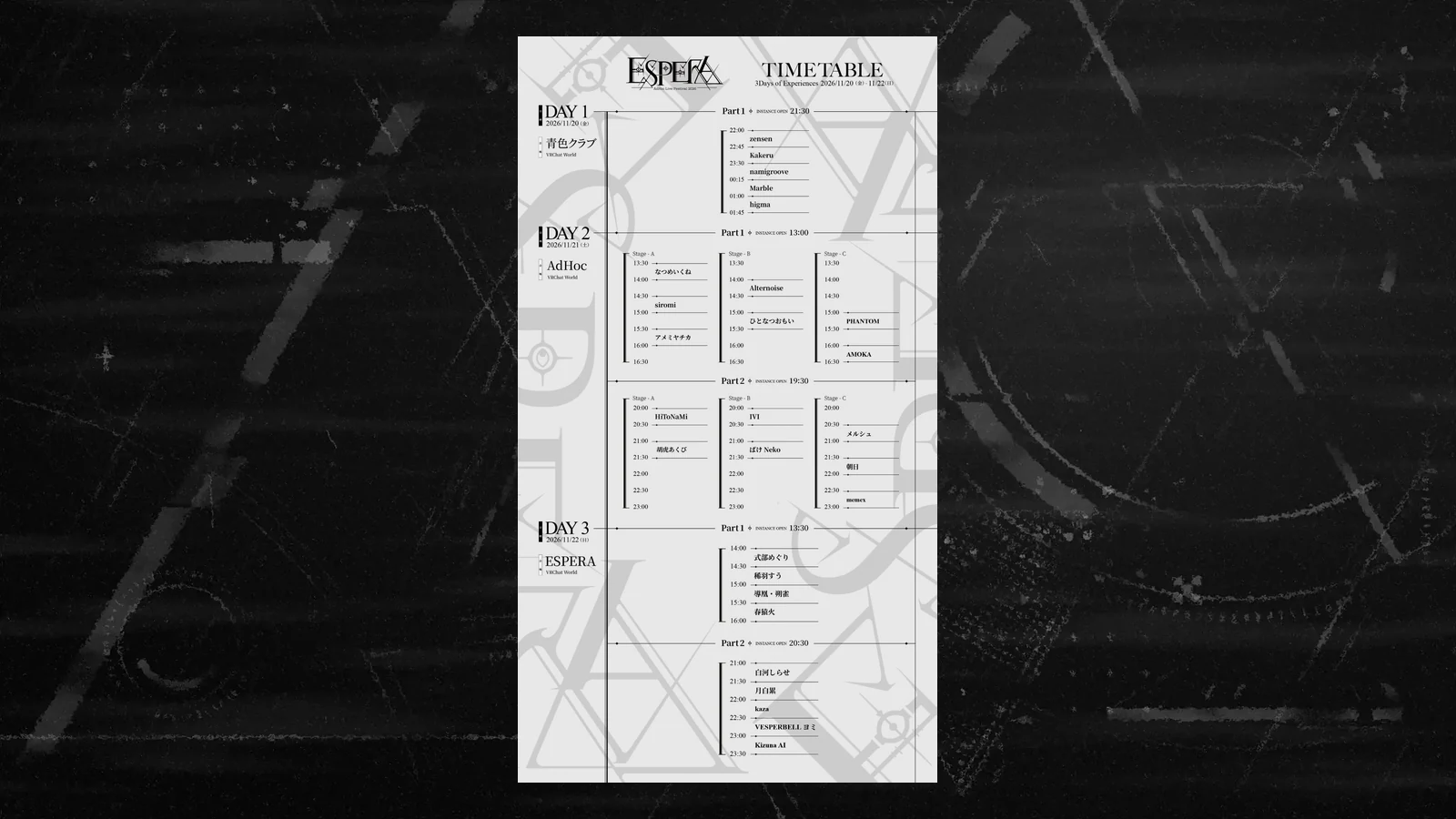
11月20日(金)〜22日(日)の3日間のタイムテーブルを公開いたしました。

各日の出演時間は「タイムテーブル」をご確認ください。

※出演時間は予告なく変更となる場合がございます。

【出演者】全日程の出演者が決定 総勢24組が出演

「ESPERA -AdHoc Live Festival 2026-」3日間の全出演者が決定いたしました。

総勢24組のアーティストが出演いたします。

・11月20日(金)入場無料/DJイベント「青色クラブ × ESPERA」:zensen/Kakeru/namigroove/Marble/higma
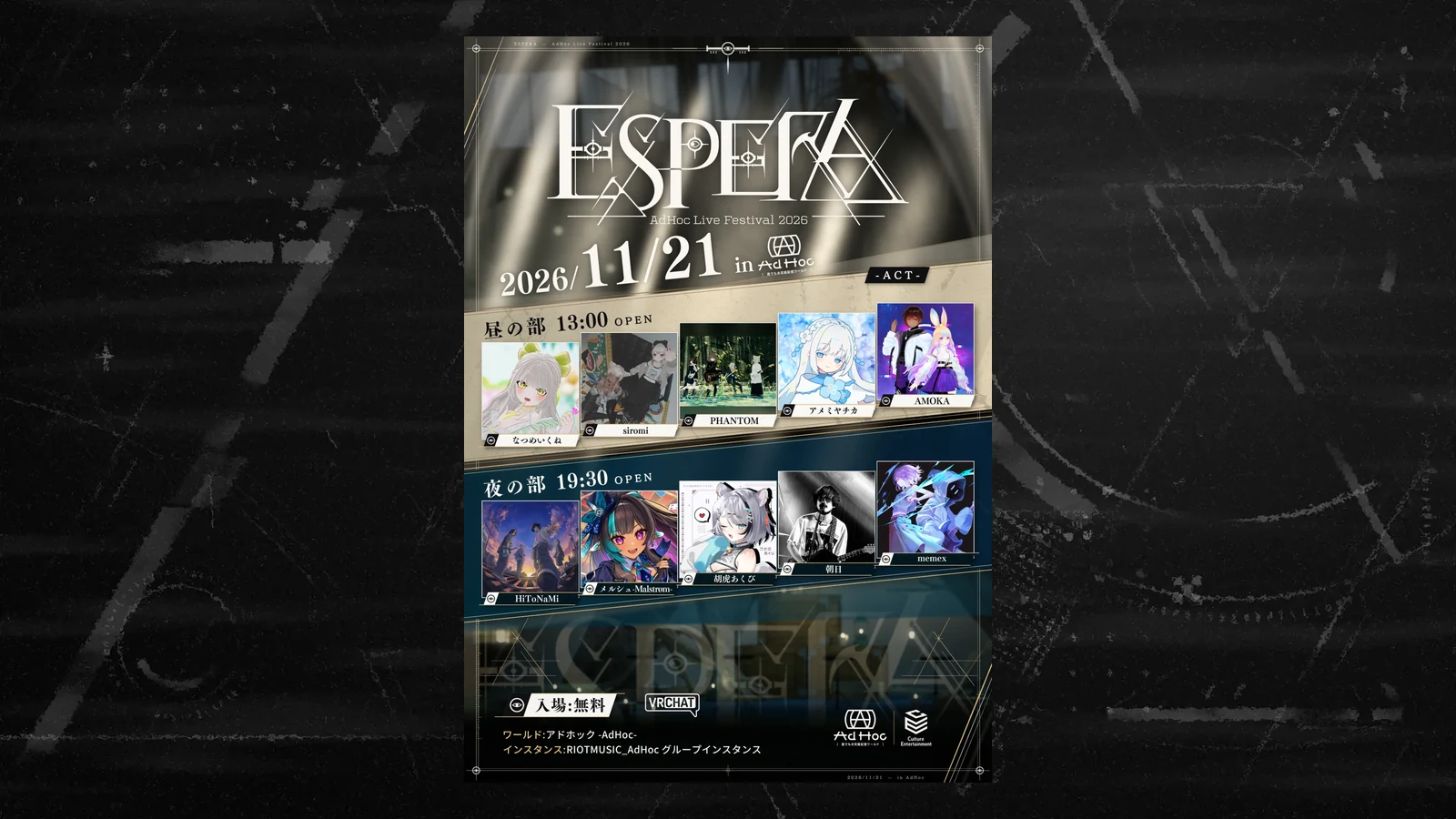
・11月21日(土)入場無料/ライブイベント in AdHoc:なつめいくね/siromi/PHANTOM/アメミヤチカ/AMOKA/HiToNaMi/メルシュ-Malstrøm-/胡虎あくび/朝日/memex/Autonomy 枠:Alternoise/ひとなつおもい/IVI/ばけNeko
・11月22日(日)有料ライブ/特設ワールド:Kizuna AI/VESPERBELL ヨミ/春猿火/稀羽すう/月白累/白河しらせ/式部めぐり/導凰・朔雀/kaza

チケットを購入する(ZAIKO)
https://riotmusic-live.zaiko.io/ja/e/espera-adhoc-2026

【出演者】11月20日(金)無料DJイベント「青色クラブ × ESPERA」の詳細が決定

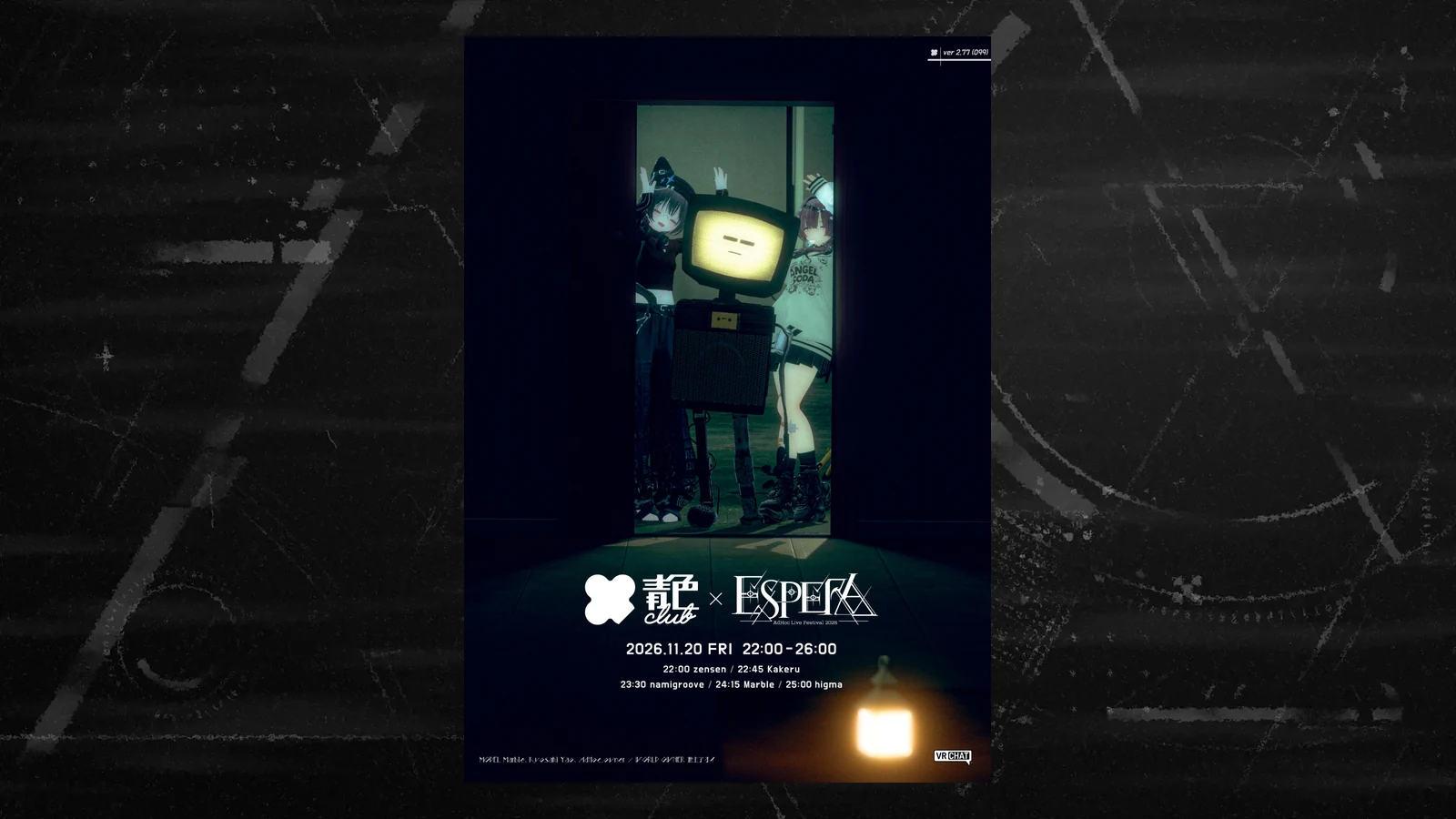
初日の11月20日(金)は、AdHocワールドの制作も手がける藍上アオイさんが主催する、深夜のVRChat DJイベント「青色クラブ」とのコラボレーションでお届けします。

チケットは不要で、どなたでも無料でご参加いただけます。

・日時:2026年11月20日(金)22:00〜26:00(インスタンスオープン 21:30)
・会場:青色クラブ(VRChatワールド)
・出演:22:00 zensen/22:45 Kakeru/23:30 namigroove/24:15 Marble/25:00 higma

【ご注意】この日のみ、メインインスタンスは「AOIRO CLUB」のグループインスタンス(vrc.group/AOIRO.9709)となります。メインインスタンスが満員の場合も、サテライトインスタンス(RIOTMUSIC_AdHoc グループインスタンス)にて配信をお楽しみいただけます。

【出演者】11月21日(土)無料ライブの詳細が決定 「Autonomy」とのコラボレーションも

2日目の11月21日(土)は、AdHocワールドにて無料ライブを開催いたします。

3つのステージで、昼の部・夜の部にわたってお届けします。

さらに、VRChat最大級の音楽イベント「Autonomy」とのコラボレーションが決定いたしました。Stage Bでは、Autonomyの出演アーティストによるライブをお届けします。

・日時:2026年11月21日(土)昼の部 13:00開場/夜の部 19:30開場
・会場:ワールド「アドホック -AdHoc-」/RIOTMUSIC_AdHoc グループインスタンス
・入場:無料(チケット不要)

インスタンスが満員の場合も、サテライト配信により、ほかのインスタンスからライブをご覧いただけます。出演時間は「タイムテーブル」をご確認ください。

※Autonomy 枠(Stage B)はサテライト配信を行いません。あらかじめご了承ください。

【お知らせ】無料イベント2公演の開催が決定

ESPERAでは、11月22日(日)の有料ライブに加え、どなたでも無料でお楽しみいただける2つのイベントを開催いたします。

どちらも見どころの多い内容でお届けします。

・11月20日(金)DJイベント
・11月21日(土)ライブイベント

各公演の詳細は、11月4日・11月5日のお知らせをご覧ください。

【会場】ワールド・演出はすべて完全新規制作

本ライブでは、会場となるワールドから演出に至るまで、すべてを新たに制作しております。

このたび、制作中のワールドの一部を公開いたしました。続報をお楽しみに。

【はじめての方へ】参加方法とよくあるご質問

VR機器がなくても参加できるか、スマートフォンで観られるかなど、よくあるご質問にお答えします。

Q. VR機器がなくても参加できますか?
A. はい。デスクトップPC・ノートPCだけでご参加いただけます。

Q. PCのスペックに自信がありません
A. 画質などの設定を調整することで、多くの環境でお楽しみいただけます。ご不安な方は「ワールド負荷チェック」をご利用ください。

Q. スマートフォンで観ることはできますか?
A. 配信チケットをご購入いただくと、スマートフォンでもライブをご覧いただけます。VRChatに不慣れな方にもおすすめです。
※配信チケットは、ZAIKO上でライブ配信をご視聴いただくためのチケットです。VRChat内の会場にはご入場いただけませんので、あらかじめご了承ください。

Q. 現地チケットは、インスタンスを立てる人だけが購入すればよいですか?
A. いいえ。通常チケット(VRC現地チケット)は、入場される方お一人ずつのご購入が必要です。

詳しい参加手順は「入場方法」をご確認ください。

【チケット】11月22日(日)有料ライブのチケット販売を開始

11月22日(日)の有料ライブのチケットを、チケットプラットフォーム「ZAIKO」にて販売中です。

本公演では、出演アーティストの音声・モーション・演出を、リアルタイムですべてのインスタンスにお届けします。

・Sチケット:アーティストと同じインスタンスで体験いただけます(数量限定) ¥15,000(税込)
・通常チケット(VRC現地チケット):VRChat内の会場で、ご友人と一緒にお楽しみいただけます ¥4,000(税込)
・配信チケット:配信でライブをお楽しみいただけます ¥3,000(税込)

※別途手数料がかかります。
※Sチケットは数量限定です。残りわずかとなっておりますので、お早めにお求めください。

【訂正】当初の告知にてチケット価格を「税抜」と記載しておりましたが、正しくは「税込」です。お詫びして訂正いたします。

ZAIKOで購入する
https://riotmusic-live.zaiko.io/ja/e/espera-adhoc-2026

【お知らせ】「ESPERA -AdHoc Live Festival 2026-」開催決定

AdHoc史上最大規模のライブフェス「ESPERA -AdHoc Live Festival 2026-」を、2026年11月20日(金)〜22日(日)の3日間、VRChatにて開催いたします。

本イベントは、株式会社RIOT MUSICと、AdHocのビジョンにご賛同いただいたカルチュア・エンタテインメント グループ株式会社による共同開催です。制作はMIGIRIにご協力いただいております。

プレスリリース(PR TIMES)
https://prtimes.jp/main/html/rd/p/000000009.000172265.html

コンセプト

ネットミュージックが仮想空間に集う、唯一無二の音楽フェス

Artist

出演アーティスト

LINEUP出演
24組以降、決まり次第追加

DAY 111.20 FRI

zensen

Kakeru

namigroove

Marble

higma

DAY 211.21 SAT

なつめいくね

siromi

PHANTOM

アメミヤチカ

AMOKA

HiToNaMi

メルシュ-Malstrøm-

胡虎あくび

朝日

memex

DAY 311.22 SUN

月白累

白河しらせ

導凰・朔雀

kaza

式部めぐり

VESPERBELL ヨミ

春猿火

稀羽すう

Kizuna AI

Ticket

チケット

SALES販売
ZAIKO
STATUS状況
販売中
FEE手数料
別途

Sチケット

¥15,000別途手数料

同インスタンス体験

ZAIKOで購入

通常チケット

¥4,000別途手数料

ZAIKOで購入

配信チケット

¥3,000別途手数料

ZAIKOで購入

購入・入場の流れは入場方法へ

Entry

入場方法

VENUE会場
VRChat
NEED必要なもの
Windows PC・Steamアカウント
ENTRY入場
ハンドルネーム(DisplayName)で照合

VRChatをはじめる

この手引きについて

PC(デスクトップ版)で初めてVRChatを遊ぶ人が、インストールからグループのインスタンスに入るまでを一人で進められるように書いた手引きです。VR機器はなくて大丈夫です。

  • 前半(1〜6)が初心者ガイド、後半(7〜9)がグループ参加の手順です。すでにVRChatを遊んでいる人は7から読んでください。
  • 所要時間の目安は、インストールに30分、初期設定に10分、グループ参加に5分です。
  • 画面の表示は英語が基本です。この手引きでは英語の表記を()で併記しています。
  • つまずいたら「困ったときのQ&A」を見て、それでも解決しなければ案内役に声をかけてください。
1. 用意するもの

Windows PCとSteamアカウントがあれば始められます。VR機器は不要で、マイクとイヤホンがあると会話が楽になります。

もの必須?補足
Windows 10/11のPC(64bit)必須Macは非対応。ノートPCでも外部GPUつきなら可
GPU:GeForce GTX 970 / Radeon R9 290 以上必須Steamの最低要件。オンボードGPUだけのPCはかなり重い
CPU:Core i5-4590 / FX 8350 以上、メモリ 4 GB以上必須メモリは8 GB以上が安心
空き容量 1 GB+キャッシュ数GB必須ワールドやアバターは都度ダウンロードされる
ブロードバンド回線必須有線か安定したWi-Fi
Steamアカウント必須VRChatのインストールに使う。無料
VRChatアカウント推奨次の節で作る。無料
マイク、イヤホンかヘッドセットあると快適スピーカーだと相手の声が自分のマイクに入ってエコーする
VRヘッドセット不要あとから足しても同じアカウントで遊べる

スペックはSteamのストアページの最低要件です。

2. インストールとアカウント作成

SteamでVRChatを入れ、起動時は「デスクトップ版」を選びます。ログインはVRChatアカウントを作って行うのがおすすめです。

SteamとVRChatを入れる

  1. Steamをインストールし、Steamアカウントでログインする。
  2. Steamストアで「VRChat」を検索し、「ゲームをプレイ」を押してインストールする(無料)。
  3. ライブラリからVRChatを起動する。
  4. 「VRモード」か「デスクトップ版(Launch in Desktop (Non-VR) mode)」を聞かれたら、デスクトップ版を選ぶ。

ログイン方法を選ぶ

方法向いている人注意
VRChatアカウントでログイン(推奨)これから長く遊ぶ人、あとでアバターを自分で入れたい人公式サイトでグループ参加や招待の受け取りができる。アバターのアップロードはVRChatアカウントのみ
Steamアカウントでログインとりあえず今日遊びたい人あとからVRChatアカウントへ統合できる。公式サイトの機能は使えない

VRChatアカウントを作る

  1. ブラウザでvrchat.com/home/registerを開く。
  2. ユーザー名(あとで変更可)、メールアドレス、パスワード、生年月日を入れ、利用規約に同意する。
  3. 届いたメールのリンクを開いてメール認証を済ませる。これをしないとログインできない。
  4. VRChatを起動し、「VRChat」ボタンからユーザー名とパスワードでログインする。初回はメールに届く6桁のコード(二段階認証)を求められる。

ユーザー名は実名を避け、パスワードは他のサービスと別のものにしてください。

3. 初回起動と最初の設定

初回はチュートリアルワールドに落ちます。そこでマイクとセーフティだけ確認しておけば、あとは遊びながら覚えられます。

  1. ログイン後、チュートリアルワールドが開く。案内に沿って歩き、メニューを開けば完了。途中でやめてもよい。
  2. メニューの言語は Escキー → 右上の歯車(Settings)→ Language で日本語にできる。ただし周りの人の説明は英語表記でされることが多いので、この手引きは英語表記も併記している。
  3. マイク:Settings → Audio で入力デバイスを選ぶ。「Push to Talk」(Vキーを押している間だけ話す)か「Toggle」(Vでオンオフ)を選ぶ。生活音が入りやすい人はPush to Talkが安心。
  4. セーフティ(Safety):最初は「Normal」のままでよい。周りのアバターが重い、まぶしいと感じたら「Maximum」にする。
  5. ホームワールド:起動直後は自分だけのホームワールドにいる。ここからワールドやグループに移動する。

トラストランクとは

プレイ時間やフレンド数に応じて自動で上がるランクです。名前の色で表示されます。

ランク色できること
Visitor灰始めたばかり。公開アバターは使えるがアップロードは不可
New User青数時間〜数日で到達。VRChatアカウントならアバターをアップロードできる
User緑普通に遊んでいれば到達
Known User橙周りのセーフティでアバターが表示されやすくなる
Trusted User紫最上位

Visitorのうちはセーフティ設定の関係で、相手から自分のアバターが灰色のロボットに見えることがあります。故障ではなく、ランクが上がれば解消します。詳細はVRChat Safety and Trust System。

4. 基本操作(デスクトップ版)

移動はWASDとマウス、メニューはEsc、マイクはV。この4つを覚えれば遊べます。

キー動作
W / A / S / D前後左右に歩く。マウスで視点を回す
Shift(押しながら)走る
Spaceジャンプ(ワールドが許可しているとき)
C / Zしゃがむ / 伏せる
Escクイックメニュー(Quick Menu)を開く。ワールド・グループ・フレンド・設定はここから
Rアクションメニュー(丸いメニュー)。表情やアバターのギミック
Vマイク。Push to Talkなら押している間だけ、Toggleなら押すたびにオンオフ
左クリックボタンを押す、物を持つ。右クリックで離す
Yチャットボックス(文字で話す。マイクがないときに)
End離席(AFK)表示の切り替え
F12スクリーンショット(ピクチャのVRChatフォルダに保存)
Shift + Escセーフモード。周りのアバター機能を全部切る緊急用

クイックメニューでよく使うボタンは、Worlds(ワールド)、Groups(グループ)、Social(フレンド)、Go Home(ホームに戻る)、Respawn(ワールドの開始地点に戻る)です。メニューの上部にある通知(Notifications)は、招待やフレンド申請が届く場所なので、場所を覚えておいてください。

キーの一覧はKeyboard and Mouse。VR機器の操作は機種ごとに違うので、同じサイトの「Controls」を見てください。

5. アバターとワールド

アバターは公開アバターかアバターワールドで無料で選べます。ワールドは「インスタンス」という部屋単位で遊び、その種類で入れる人が決まります。

アバターを変える

  1. 公開アバター:Esc → Avatars → 「Public」から選んで「Change into Avatar」。一番手軽。
  2. アバターワールド:Worlds → カテゴリ「Avatar」のワールドに行き、台座(ペデスタル)をクリックするとそのアバターになる。気に入ったらアバターメニューでお気に入り(Favorite)に入れる。
  3. クローン:相手が許可していれば、その人を選んで「Clone Avatar」で同じアバターになれる。

ブースで買ったアバターを自分で入れるにはUnityとVRChatアカウント、トラストランクNew User以上が必要です。最初は公開アバターで十分です。

ワールドに行く

  1. Esc → Worlds で検索かカテゴリからワールドを選ぶ。
  2. 「Go」で新しいインスタンスを作るか、下に並ぶ既存インスタンスを選んで「Join」。
  3. フレンドのいる場所に行くときは Social → その人 → Join。

インスタンスの種類

種類入れる人
Public誰でも。一覧にも載る
Friends+作った人のフレンドと、そのフレンド
Friends作った人のフレンドだけ
Invite+招待された人と、そのフレンド(参加リクエストが要る)
Invite招待された人だけ
Groupグループのメンバーだけ(ロールでさらに絞ることもある)
Group+メンバーと、メンバーのフレンド
Group Public誰でも。グループのモデレーターがいる

この手引きで使うのは下3つの「グループインスタンス」です。インスタンスの説明はGetting Started with VRChat。

6. フレンドとマナー

フレンドは相手を選んで「Friend」を押し、相手が通知から承認すれば成立します。困った人がいたらミュートとブロックで自分を守れます。

フレンドになる

  1. Escでメニューを開き、相手をクリックする(または Select User から選ぶ)。
  2. 「Friend」を押す。相手の通知に申請が届く。
  3. 自分に届いた申請は、メニュー上部の通知(Notifications)で Accept。
  4. フレンドは Social に並び、オンラインならその場所へ Join できる(相手のインスタンス種類による)。

自分のステータス(Join Me / Active / Ask Me / Busy)で、フレンドが自分の場所に来られるかを変えられます。

最低限のマナー

  • 話すときは相手の方を向き、近づきすぎない。現実と同じ距離感が目安。
  • 話さないときはマイクを切る。キーボード音や生活音は意外と拾われる。
  • 知らない人のアバターに触らない、クローンしたアバターを無断で使い続けない。
  • 写真を撮ってSNSに載せるときは、写っている人に一言かける。
  • 離席するときはEndキーでAFK表示にするか、一言残す。

困った人がいたら

やりたいこと操作
その人の声だけ消す相手を選ぶ → Mute(User Voice)
姿も声も消す相手を選ぶ → Block。相手からも自分が見えなくなる
周り全員のアバターを即止めるShift + Esc(セーフモード)
近づかれたら消えてほしいMain Menu → Comfort & Safety → Personal Space をオン
通報する相手を選ぶ → Report
7. グループとは

グループはVRChatの公式コミュニティ機能で、メンバーだけが入れるインスタンスを立てられます。イベントや集まりはこのグループインスタンスで行います。

  • 参加は無料で、誰でも100個まで入れます(作れるのはVRChat+加入者だけ)。
  • グループには短いコード(例:ABCD.1234)と短縮リンク(vrc.group/…)があり、どちらからでもグループのページに行けます。
  • メンバーにはロール(役割)が付き、ロールごとに入れるインスタンスや権限が変わることがあります。
  • グループのバナーを自分の名前の上に表示(Represent)できます。一度に一つだけです。

参加の方式

方式ボタンの表示入れるまで
公開(Open)Join押した瞬間にメンバー
承認制(Request)Request to Join運営が承認するまで待つ。承認されると通知が来る
招待制(Invite only)ボタンなしメンバーからの招待を通知で受け取る

この手引きの対象グループの情報は次のとおりです。

項目内容
グループ名RIOTMUSIC_AdHoc
グループコードRMADHC.5448
短縮リンクhttps://vrc.group/RMADHC.5448
参加の方式公開(Join を押すだけ)
使うインスタンスの種類Group(グループのメンバーだけ)
連絡先(Discordなど)AdHoc 公式 Discord:discord.gg/Yg6Gcphacm
8. グループに参加する手順

ブラウザで短縮リンクを開くか、ゲーム内でグループを検索して Join を押します。どちらでも結果は同じです。

A)ブラウザから(リンクがあるときにおすすめ)

  1. 案内役からもらった短縮リンク(vrc.group/…)をPCのブラウザで開く。
  2. VRChat公式サイトのログイン画面が出たら、ゲームと同じVRChatアカウントでログインする。Steamログインだけの人はここで入れないので、Bの方法を使う。
  3. グループのページで「Join Group」か「Request to Join」を押す。
  4. 承認制の場合は運営の承認を待つ。承認されるとゲーム内の通知に届く。

B)ゲーム内から

  1. VRChatを起動し、Escでメニューを開く。
  2. 「Groups」を開き、検索欄にグループ名かコード(ABCD.1234の形)を入れる。コードで検索すると同名の別グループと間違えない。
  3. グループを選び、バナーの下のコードが案内と同じか確認して「Join」(または「Request to Join」)を押す。
  4. 参加できると Groups の一覧にそのグループが並ぶ。

招待を受け取ったとき

メンバーから招待された場合は、メニュー上部の通知(Notifications)に「Group Invite」が届きます。開いて Accept を押せば参加完了です。

参加後にしておくとよいこと

  • グループのページで旗のアイコン(Represent)を押すと、名前の上にグループのバナーが出て同じグループの人に分かりやすくなる。
  • グループの「Announcements」や Discord に集まりの時間が載る。

参考:Joining a Group(VRChat公式ヘルプ)

9. グループインスタンスに入る手順

ゲーム内の Groups からグループを開き、立っているインスタンスを選んで Join を押すのが基本です。リンクをもらったときはブラウザの Invite Me でも入れます。

A)ゲーム内から(基本)

  1. Esc → Groups → 参加済みのグループを選ぶ。
  2. グループのページに「Instances」として今立っているインスタンスが並ぶ。案内役が伝えた名前のインスタンスを選ぶ。
  3. 「Join」を押す。読み込みが終われば入室完了。

グループインスタンスは Worlds のインスタンス一覧にも出ますが、グループのページから探す方が確実です。

B)インスタンスのURLから(Invite Me)

  1. 案内役から届いたインスタンスURL(vrchat.com/home/launch?…)をPCのブラウザで開く。
  2. 必要ならゲームと同じアカウントで公式サイトにログインする。
  3. ページ内の「Invite Me」を押す。自分から自分への招待がゲーム内に届く。
  4. VRChatで通知(Notifications)を開き、招待を Accept すると移動する。

招待がすぐに来ないときは数秒待ってから通知を開き直してください。スマホでリンクを開くと挙動が変わることがあるので、PCのブラウザで開くのが確実です。

満員のとき:待機列(Queue)

  1. 満員だと Join の代わりに「Join Queue」が出る。それを押す。
  2. 空きが出ると通知が来て、一定時間だけ席が確保される。
  3. 通知が来たらすぐ Join を押す。遅れると席が次の人に回る。

入れないときの確認点

症状確認すること
グループのページにインスタンスが出ないまだ立っていないか、自分のロールでは入れない設定。案内役に聞く
Join が灰色で押せないグループに参加できているか(承認待ちではないか)を Groups で確認
押しても反応がないメニューを閉じて開き直す。それでもだめなら Go Home してからもう一度
ワールドの読み込みが長い初回はダウンロードがあるので数分待つ。進みが止まったら Go Home して再度 Join

インスタンスのURLは知らない人の入室経路になるので、SNSなどには貼らないでください。共有するのは案内役だけです。

10. 困ったときのQ&A

たいていのトラブルは「メニューを開き直す」「Go Home」「VRChatを再起動」のどれかで直ります。

困りごと対処
ログインできないメール認証が済んでいるか確認。ユーザー名はメールアドレスではなく登録時の名前。二段階認証のコードは迷惑メールも見る
相手に声が届かないSettings → Audio で入力デバイスを確認。Push to Talk なら V を押しながら話す。画面下のマイクアイコンに斜線があればミュート中
相手の声が聞こえないWindowsの出力デバイスを確認。セーフティがMaximumだと低ランクの人の声が切られるので、その人を選んで Voice をオンにする
カクカクして重いSettings → Graphics で解像度とアンチエイリアスを下げる。Avatar Culling で表示するアバター数と距離を減らす。セーフティをMaximumにする
周りの人が灰色のロボットに見えるセーフティ設定でアバターが隠れている。その人を選んで Show Avatar を押すか、セーフティをNormalにする
自分がロボットになったアバターの読み込み失敗。Avatars から選び直す。Ctrl + \ で自分をロボットにした場合も同じ
メニューが出ない、ボタンが効かないEsc を二回押して開き直す。ダメなら VRChat を再起動
ワールドで迷子になったEsc → Respawn で開始地点に戻る。床をすり抜けたときも同じ
グループが検索で出ない名前ではなくコード(ABCD.1234)で検索。それでも出なければ短縮リンクをブラウザで開く
招待の通知が見つからないメニュー上部のベルアイコン(Notifications)を開く。招待は数分で消えるので、消えていたらもう一度送ってもらう
ゲームが落ちたSteam から起動し直す。繰り返すなら Steam のライブラリで VRChat を右クリック → プロパティ → インストール済みファイル → 整合性を確認

ここにない問題は、グループの連絡先(第7節の表)で案内役に聞いてください。画面のスクリーンショット(F12)があると早く解決します。

11. 用語集
用語意味
ワールド(World)ユーザーが作った場所。マップのこと
インスタンス(Instance)同じワールドの「部屋」。同じインスタンスにいる人とだけ会える
グループ(Group)VRChat公式のコミュニティ機能。メンバー専用のインスタンスを立てられる
グループコードABCD.1234 の形の識別子。検索に使う
ロール(Role)グループ内の役割。入れるインスタンスや権限が変わる
Joinインスタンスやグループに入るボタン
Invite / Invite Me招待。Invite Me はブラウザから自分へ招待を送るボタン
Notificationsメニュー上部の通知。招待・フレンド申請・グループ承認が届く
Queue(待機列)満員のインスタンスの順番待ち
Quick MenuEscで開く小さいメニュー
Main Menu設定を含む大きいメニュー。Quick Menu から開く
Action MenuRで開く丸いメニュー。表情やアバターのギミック
トラストランクVisitor から Trusted User までの信頼度。名前の色で分かる
セーフティ(Safety / Shield)ランクごとに相手のアバター機能をどこまで見せるかの設定
セーフモードShift + Esc。周りのアバター機能を全部切る緊急用
AFK離席中。Endキーで表示
フレンド(Friend)互いに承認した相手。居場所が見え、合流できる
クローン(Clone)相手が許可しているアバターを自分も着ること
VRChat+有料プラン。グループ作成やアバター枚数の増加など。遊ぶだけなら不要

参考ページ

チケットをお持ちの方の入場方法

  1. 01

    ZAIKOでチケットを購入する

    チケット購入時のアンケートで、当日使用するVRChatのハンドルネーム(DisplayName)をご回答いただきます。回答内容と当日の入場確認に使用します。ハンドルネーム(DisplayName)からチケットの照合を行うため、イベント当日まで変更しないようにお願いいたします。

  2. 02

    当日、有料ライブ会場ワールドへ移動する

    開場時刻になったら、案内される会場ワールドへ移動します。無料ライブ会場とは別のワールドの予定です。

  3. 03

    確認後、会場内へ入場

    ワールド内で購入されたハンドルネーム(DisplayName)を参照し、照合が完了次第、会場内に入場できるようになります。

入場の可否判定はZAIKOおよびVRChat側の運用によって行われます。本サイト(このWebページ)自体では認証を行いません。

当日、万が一DisplayNameの不一致などで入場が出来ない場合は、AdHocのディスコード窓口にてお問合せ下さい。当日の対応には、ワールドへの反映含め最大30分ほどお時間が掛かる場合がございます。予めご了承ください。

Schedule

タイムスケジュール

プレイベントから本番3日間まで。

Main本番 3 日間

  1. 22:00 – 22:45

    zensen

    無料

    青色クラブ(VRChatワールド)

    DJ。インスタンスオープン 21:30。メインは AOIRO CLUB グループインスタンス、サテライトは RIOTMUSIC_AdHoc グループインスタンス。※出演時間は予告なく変更となる場合がございます。

  2. 22:45 – 23:30

    Kakeru

    無料

    青色クラブ(VRChatワールド)

    DJ

  3. 23:30 – 24:15

    namigroove

    無料

    青色クラブ(VRChatワールド)

    DJ

  4. 24:15 – 25:00

    Marble

    無料

    青色クラブ(VRChatワールド)

    DJ

  5. 25:00 – 25:45

    higma

    無料

    青色クラブ(VRChatワールド)

    DJ

  6. 13:30 – 14:00

    なつめいくね

    無料

    アドホック -AdHoc-

    昼の部(13:00開場)・Stage A。RIOTMUSIC_AdHoc グループインスタンス。※出演時間は予告なく変更となる場合がございます。

  7. 14:00 – 14:30

    Alternoise

    無料

    アドホック -AdHoc-

    昼の部(13:00開場)・Stage B(Autonomy 枠。サテライト配信はありません)

  8. 14:30 – 15:00

    siromi

    無料

    アドホック -AdHoc-

    昼の部(13:00開場)・Stage A

  9. 15:00 – 15:30

    PHANTOM

    無料

    アドホック -AdHoc-

    昼の部(13:00開場)・Stage C

  10. 15:15 – 15:45

    ひとなつおもい

    無料

    アドホック -AdHoc-

    昼の部(13:00開場)・Stage B(Autonomy 枠。サテライト配信はありません)

  11. 15:30 – 16:00

    アメミヤチカ

    無料

    アドホック -AdHoc-

    昼の部(13:00開場)・Stage A

  12. 16:00 – 16:30

    AMOKA

    無料

    アドホック -AdHoc-

    昼の部(13:00開場)・Stage C

  13. 20:00 – 20:30

    HiToNaMi

    無料

    アドホック -AdHoc-

    夜の部(19:30開場)・Stage A

  14. 20:15 – 20:45

    IVI

    無料

    アドホック -AdHoc-

    夜の部(19:30開場)・Stage B(Autonomy 枠。サテライト配信はありません)

  15. 20:30 – 21:00

    メルシュ-Malstrøm-

    無料

    アドホック -AdHoc-

    夜の部(19:30開場)・Stage C

  16. 21:00 – 21:30

    胡虎あくび

    無料

    アドホック -AdHoc-

    夜の部(19:30開場)・Stage A

  17. 21:15 – 21:45

    ばけNeko

    無料

    アドホック -AdHoc-

    夜の部(19:30開場)・Stage B(Autonomy 枠。サテライト配信はありません)

  18. 21:30 – 22:00

    朝日

    無料

    アドホック -AdHoc-

    夜の部(19:30開場)・Stage C

  19. 22:30 – 23:00

    memex

    無料

    アドホック -AdHoc-

    夜の部(19:30開場)・Stage C

  20. 14:00 – 14:30

    式部めぐり

    有料

    特設ワールド

    昼の部(13:30開場)。※出演時間は予告なく変更となる場合がございます。

    チケットを購入する
  21. 14:30 – 15:00

    稀羽すう

    有料

    特設ワールド

    昼の部(13:30開場)

    チケットを購入する
  22. 15:00 – 15:30

    導凰・朔雀

    有料

    特設ワールド

    昼の部(13:30開場)

    チケットを購入する
  23. 15:30 – 16:00

    春猿火

    有料

    特設ワールド

    昼の部(13:30開場)

    チケットを購入する
  24. 21:00 – 21:30

    白河しらせ

    有料

    特設ワールド

    夜の部(20:30開場)

    チケットを購入する
  25. 21:30 – 22:00

    月白累

    有料

    特設ワールド

    夜の部(20:30開場)

    チケットを購入する
  26. 22:00 – 22:30

    kaza

    有料

    特設ワールド

    夜の部(20:30開場)

    チケットを購入する
  27. 22:30 – 23:00

    VESPERBELL ヨミ

    有料

    特設ワールド

    夜の部(20:30開場)

    チケットを購入する
  28. 23:00 – 23:30

    Kizuna AI

    有料

    特設ワールド

    夜の部(20:30開場)

    チケットを購入する
Organizer

主催

主催: 株式会社RIOT MUSIC / カルチュア・エンタテインメント グループ株式会社

Partner

制作協力

株式会社MIGIRI
Notes

注意事項

  • ・チケットの規約について、詳細はZAIKOにてご確認ください。
Contact

お問い合わせ

メールまたは Discord で受け付けます。

adhocrm@riot-music.com